搜狗输入法切换全攻略:一文搞定中英文、键盘布局和输入模式切换
一、搜狗输入法能切换什么
很多人每天在用搜狗输入法,但可能不太清楚它到底能切换多少种东西。
简单列一下:中英文状态、键盘布局(九宫格/全键盘)、输入模式(拼音/手写/语音/五笔)、输入法本身(切换到其他输入法)、皮肤外观、以及中英文标点符号。这篇文章就把每一种切换的操作方法讲清楚,电脑端和手机端分开说,方便你对号入座。
二、中英文切换:最常用的操作
这应该是每天用得最多的切换,没有什么好绕弯子的,几种主流方法一次列全:
鼠标点击切换:在电脑端,用鼠标点击输入法状态栏上的“中”字图标,一点就变成“英”,再点就切回中文。这是最直观的方式,不需要记快捷键。
键盘快捷键切换:系统默认用Shift键。按一下Shift,从中文状态切到英文输入状态;再按一下Shift,返回中文状态。如果你用的是实体硬键盘配合手机输入(部分安卓设备支持),可以使用Shift+空格键进行切换。
不切换也能输入英文:如果只是偶尔输入一个较短的英文单词,没必要专门切换。直接输入英文然后敲回车,就能快速上屏。这比来回按Shift省事多了。
V模式输入英文:先输入一个“v”,然后输入英文内容(可包含@+*/-等特殊符号),最后按空格上屏。这种方式不会干扰中文输入状态。
三、电脑端快捷键:从入门到自定义
除了中英文切换,搜狗输入法还支持一大堆系统级快捷键。搞清楚它们能大幅提升打字效率。
系统默认常用快捷键可以参考以下列表:
- 中英文切换:Shift键
- 切换到搜狗输入法:Ctrl + Shift 或 Ctrl + 空格(取决于当前输入法状态)
- 中英文标点切换:Ctrl + .
- 简体繁体切换:Ctrl + Shift + W
- 恢复上一个输入模式:Ctrl + `
- 清除当前输入框内容:Ctrl + 退格键
- 选择首选词库词组:Alt + ↑/↓
- 删除选中文字:Ctrl + Shift + Del
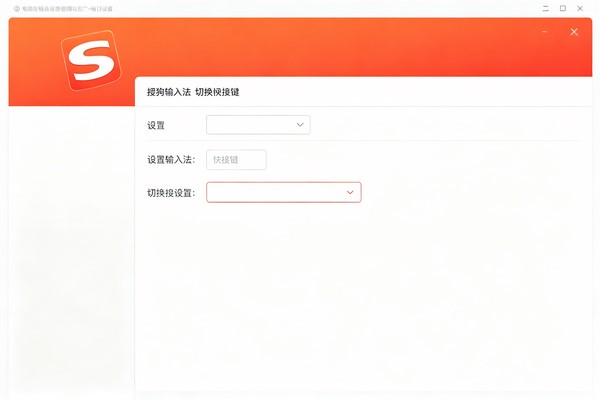
自定义快捷键:搜狗输入法支持自定义快捷键,如果你觉得默认快捷键和别的软件冲突,或者用着不顺手,可以自己改。操作路径:打开S图标→属性设置→快捷键→找到想改的功能(如“中英文切换”)→按下你想要设置的新组合键→系统会自动检测是否有冲突→无冲突则保存并生效。如果按键与杀毒软件、截图工具等其他软件冲突,建议换一个不太常用的组合,避免日常误操作。
状态栏定制:搜狗输入法的状态栏支持添加最多18种功能,包括语音输入、手写输入、符号大全、软键盘、皮肤中心等。你可以根据自己的使用习惯添加或删除这些功能,还可以自定义图标颜色。方法很简单:点击状态栏的S标,选择“定制状态栏”即可。
四、手机端切换:安卓和苹果分别怎么操作
手机上的搜狗输入法和电脑端逻辑略有不同,分平台说一下。
安卓手机:在任意输入界面调出搜狗键盘后,点击键盘底部的“中/英”按键即可进行中英文切换,操作非常直观。在输入法键盘上,还可以点击工具栏中的小键盘图标来切换输入模式。如果工具栏中没有小键盘图标,需要先点击键盘左上角的S标,然后点击“键盘”即可调出切换菜单。在手机的系统设置里也可以找到“键盘与输入法”选项,在这里设置默认输入法和快捷键(部分品牌手机支持)。
苹果手机(iPhone/iPad):在任意输入界面,长按键盘左下角的地球仪图标,会弹出已安装的输入法列表,选择“搜狗输入法”即可。如果列表中没有搜狗输入法,需要先去手机的“设置”→“通用”→“键盘”→“添加新键盘”,将搜狗输入法加入可用键盘列表。苹果手机端也支持在输入法设置中调整键盘布局,可以选择全键盘或九宫格等多种模式。
五、键盘布局切换:九键还是全键盘
不同人习惯不同的键盘布局,搜狗输入法支持多种键盘布局之间的灵活切换。最常见的就是切换拼音9键和拼音26键。
电脑端的布局主要由输入模式决定,选择拼音输入就使用拼音对应的键盘布局,切换起来相对简单。
手机端的布局切换更灵活:在输入法键盘顶部的快捷工具栏里,点击左边第二个“切换键盘”按钮,即可打开输入法切换菜单,选择你想要的键盘样式:拼音9键、拼音26键、笔画和手写等。除了基础布局切换,搜狗输入法还支持经典、简洁和融合三种键盘布局模式,你可以根据自己的操作习惯灵活选择。
六、输入模式切换:手写、语音、五笔随意换
除了键盘布局,搜狗输入法还支持多种输入模式之间的快速切换。
切换输入方式:在输入界面上点击“键盘”图标或“输入方式”按钮,即可在弹出的菜单中选择想要的输入模式。目前支持:拼音9键、拼音26键、手写、五笔、笔画、英文专业版、注音等。
语音输入:开启后可直接通过语音输入文字,适合手边不方便打字或者想要快速输入长文本的场景。
手写输入:适合对拼音不熟悉的用户,直接手写识别,识别速度和准确率都还可以。
符号大全:点击状态栏上的“符号大全”或输入“fh”调出特殊符号列表,包含标点、数学符号、单位符号、表情符号等。
七、换皮肤:打字时的视觉切换
搜狗输入法允许用户根据个人喜好切换键盘皮肤,让打字界面更好看。
电脑端换皮肤:右键点击状态栏的S标或小衣服图标,选择“更换皮肤”。在弹出的皮肤界面中浏览选择喜欢的皮肤,点击启用即可。如果想要更多选择,可以进入“皮肤盒子”加载完整皮肤商城,分类浏览热销榜单、联名皮肤、免费皮肤等多种风格。还可以直接输入“i换肤”快速调出皮肤换肤界面。
手机端换皮肤:打开搜狗输入法App,点击“商城”→“皮肤”,浏览并选择喜欢的键盘皮肤样式,点击“立即启用”即可完成更换。部分版本还支持用户上传自己的图片制作自定义皮肤。鸿蒙版用户还可以直接在键盘界面点击左上角的搜狗输入法Logo一键跳转皮肤商城。
八、跨设备同步:多端使用习惯保持一致
如果你想在手机、电脑、平板上都使用相同的词库和输入习惯,账号同步功能可以帮上忙。
搜狗输入法支持多端词库同步和账户设置同步,通过云端实时同步数据,覆盖Windows、macOS、iOS、安卓全平台。根据官方近期发布的消息,自2026年4月下旬起,搜狗输入法将逐步实现账号多设备统一。用户登录同一账号后,输入习惯、词库等内容将自动同步,全程无需手动操作。此外,团队计划于5月上线跨设备复制粘贴功能。关于跨端具体的同步功能,建议以搜狗输入法官方最新更新日志和功能说明为准。
如何登录账号:点击状态栏S图标→菜单栏顶部的汪仔头像→选择登录方式(QQ、微信、搜狗通行证、小米账号等)。
九、切换不了怎么办
搜狗输入法切换不出来是一个比较常见的问题,可能的原因有很多,比如系统文件损坏、驱动程序冲突、输入法皮肤或快捷键设置不当、杀毒软件或其他软件冲突等。建议按以下顺序逐步排查:
第一步——重启电脑:有时候简单的重启就能解决很多软件层面的问题。
第二步——检查系统设置:进入“控制面板”→“区域和语言”→“键盘和语言”,确认没有误操作。如果没有异常,可以尝试在系统输入法管理中添加一个新的输入法,然后再删掉原来的输入法。
第三步——检查输入法设置:进入搜狗输入法设置界面,检查是否不小心切换到了五笔或生僻字键盘,尝试恢复为拼音9键或26键。
第四步——检查特定程序:如果在某个特定程序(如Word、浏览器等)中切不出输入法,可能是该程序限制了输入类型。以Word为例,需要取消勾选“输入法控制处于活动状态”的复选框后再重启Word。
第五步——更新或重装:如果以上方法都无效,可以尝试更新到搜狗输入法最新版本,或完全卸载后从官网下载最新安装包重新安装。
十、常见问题解答(FAQ)
Q1:搜狗输入法怎么换成拼音26键?
打开搜狗输入法→点击键盘顶部的键盘切换键或工具栏中的小键盘图标→在切换菜单中选择“拼音26键”。电脑端可以通过“属性设置”→“按键”中进行调整。
Q2:搜狗输入法怎么切换简体繁体?
电脑端默认快捷键是Ctrl+Shift+W。也可以右键点击状态栏,在菜单中找到“简/繁”切换选项。
Q3:搜狗输入法怎么切换五笔?
在输入法状态栏上点击输入方式图标(通常在“中/英”图标旁边),在弹出的菜单中选择“五笔”即可。
Q4:搜狗输入法切换不出来怎么办?
按照第九章的排查顺序:重启电脑→检查系统设置→检查输入法设置→检查特定程序限制→更新或重装输入法。如果问题依旧存在,可以尝试使用搜狗输入法自带的修复工具,或在官方客服渠道寻求帮助。
Q5:搜狗输入法怎么设置默认中英文?
在“属性设置”里的“常用设置”中可以设置默认状态,包括简体/繁体、半角/全角,以及默认的中文或英文输入状态。
Q6:搜狗输入法的皮肤换了之后怎么换回来?
右键状态栏点击“更换皮肤”,在皮肤列表中点击之前使用的皮肤即可恢复。你下载过的所有皮肤都会保留在本地皮肤列表中。
十一、总结
搜狗输入法的切换功能其实并不复杂,核心就是搞清楚“你在哪里”——是电脑还是手机,是打字中还是切换前。
电脑端最常用的就是Shift键切换中英文、Ctrl+Shift切换输入法本身;手机端则是点击“中/英”键,长按地球仪图标(苹果手机)或点击小键盘图标(安卓手机)。如果你想进一步自定义,通过属性设置和快捷键设置,基本能满足大部分人的使用习惯。
遇到切换问题的时候别慌,多半是系统设置冲突或者误操作,按照第九章的排查顺序试一遍,大概率自己就能搞定。
常见问题
搜狗输入法支持五笔输入法吗?
是的,搜狗输入法支持五笔输入法。用户可以在输入法的设置中找到并激活五笔输入模式,以使用五笔编码进行中文输入。
如何在搜狗输入法中切换到五笔输入模式?
要在搜狗输入法中使用五笔输入模式,首先打开输入法设置菜单,然后选择“输入方式”或“语言与键盘”选项。在这里,你可以选择五笔作为你的输入模式并激活它。
使用搜狗输入法的五笔输入有什么好处?
使用搜狗输入法的五笔输入可以显著提高打字速度和准确性,尤其适合那些熟悉五笔打字方法的用户。它通过减少击键次数来优化打字过程,同时减少了因拼音相似产生的错误选择。
