搜狗输入法表情包怎么用?2026最新完整教程(电脑+手机)
搜狗输入法的表情包功能有多强大?
先问你一个问题:平常你用搜狗输入法,是不是只用来打字?那你真的错过了一大堆好玩又实用的功能。其实,搜狗输入法早已不只是拼音输入的工具——里面的表情包、Emoji、颜文字、斗图功能以及近两年升级的AI智能汪仔助手,能让你的聊天趣味性瞬间翻倍,连和朋友斗图或者工作需要传达情感时,都能立刻拉近距离。
刚开始用的时候,我也有点懵,甚至还在纳闷:“为什么别人打开表情面板一搜就有我要的表情,我这边怎么跟个空白面板一样?”后来慢慢摸透了各种入口和快捷操作,才发现表情包真的好用到爆。今天这篇文章,就把搜狗输入法表情包怎么用的全部技巧分享给你,看完就能直接把聊天质量往上提一档。
如何在搜狗输入法中找到表情包面板?
无论你是手机版还是电脑版,想使用表情包,第一步永远是要知道 “入口在哪里” 。先别着急想太复杂,搜狗输入法的表情入口还是相当直观的。
电脑版的操作非常清晰。在输入法状态栏上找到一个小笑脸图标(通常是表情符号或人物头像图标),直接点击这个标志,就会弹出表情&符号面板,搜狗表情、特殊符号、字符画等四大类都在里面一键调用。
有些用户可能笑脸图标消失了,那就右键点击输入法状态栏,进“属性设置”——“高级”——“外观”,找到“显示表情工具栏”并把它勾选上,表情面板就会重新出现。
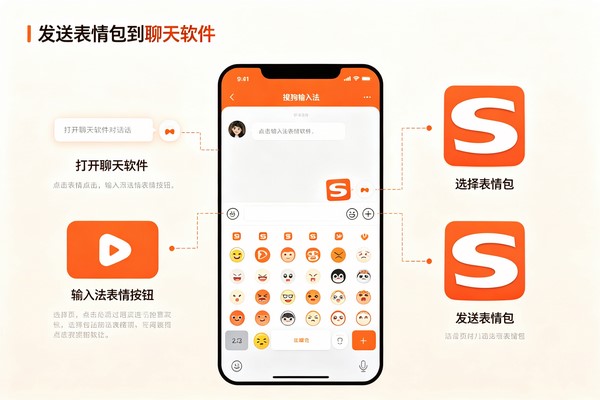
手机版的路径也很简单:调起键盘后,在键盘上方工具栏中点击“表情”图标(一般是笑脸,如果找不到可以先点“S图标”切换),进入表情选择面板以后,可以浏览Emoji、颜文字、GIF动图和表情包,向右滑动还能切换到“斗图表情”分类。

搜狗输入法斗图功能五步玩转法(电脑+手机)
斗图绝对是用搜狗输入法表情包的精髓——毕竟,谁能抗拒一张能精准表达心情的动态表情呢?搜狗输入法其实内置了多条路径调出斗图功能,掌握其中一两个就够你用。看完下面五步,你基本上就是朋友里的斗图小能手了!
方法一:从表情面板直接进入“斗图”标签
手机和电脑通用。点击表情图标打开面板后,向右滑动找到“斗图表情”或“斗图”的分类。在这个界面里,可以按“搞笑”“萌宠”“影视”等分类浏览,也可以直接在搜索框里输入你当时想表达的关键词,比如“我想静静”“甲方真的让人心累”“周末撒欢”,系统自动帮你匹配各种搞怪表情。
方法二:中文状态输入分号“;”调出图表情
这个对手机用户尤其友好。把输入法切换回“中文”键状态,在输入框里输入一个分号“;”,会被搜狗识别成触发斗图工具箱入口的符号。在弹出的面板上直接点击“图表情”,跳转到斗图主页面搜索相应表情点一下就插入,比一路沿着子菜单找快很多。
方法三:利用收藏夹快速复用常用表情
可能你平时常发某几个表情(比如“再见”“太难了”),每回都要搜关键词其实挺累人的。这种时候你可以提前进入斗图界面,长按任意你喜欢的表情,点击右下角的“+”添加进“收藏夹”。下次想用时,直接在斗图界面左下角点开收藏夹图标,编辑“再见”相关表情一秒找到一键发送。
方法四:直接点击搜索图标直连云端海量热图
这是相当贴合潮流的一招。无论是电脑版还是手机版,在任意聊天输入界面,找到搜狗输入法右上角的“放大镜”搜索图标,直接输入最近大家都在刷的热词,比如“破防?”“尊嘟假嘟?”“老板你看我加班了”等等。系统自动从云端帮你匹配最新网络热图,一个表情发出去就引爆气氛。
方法五:“表情包组合”玩出新意
搜狗输入法的表情包支持拖拽组合。具体操作就是选中一个表情,默认会粘贴发送,但你也可以用鼠标按住表情包选框直接拖拽到其他的对话框,会自行调取。比如先选一个“举手”的图片表情,再拖一个“爆笑表情”附到前面内容,再配合文字输入,营造出自我加戏的超强喜感。
打字自动弹出表情包怎么设置?
这也是很多人最感兴趣的一个点——怎么样能像我朋友一样,每次打字的时候表情自动配在候选区? 说到底,这其实是搜狗输入法“汪仔助手 + 斗图模式”的组合效果,需要手动开启一下。
手机版设置的步骤非常简洁:
- 打开“搜狗输入法App”,进入“我的”界面。
- 点击右上角“设置”图标。
- 进入“汪仔助手设置”。
- 确保先把“汪仔助手总开关”打开,还要把下方的“表情推荐”也一起开启。
- 回到任意聊天对话框,点击表情图标,进“斗图”,右下角有个“斗图模式”开关,开启它。
完成以上操作,你只要打“太开心了送我一个机会吧”等语句,候选区域会冒出匹配的搞笑动态图,随点随插。
小提示:
如果你想关闭“打字时出现表情”,其实也很简单。手机版只需要:打开键盘->找到键盘上方的“四个方块”图标(即更多设置键)->点击进入“更多设置”->找到“输入设置”->在“表情输入”那一栏,把“候选中显示图片表情”和“候选中显示Emoji表情”两个选项都关闭,表情就不会自动冒出来了。

电脑端快捷操作:快捷键和拼音输入法
电脑上用搜狗输入法时,更方便的快被键操作能大幅提升效率,不用浪费时间打开层层菜单反复切。以下亲测有效的技巧,赶紧截图保存下来!
- 快速打开搜狗表情库:按下
Ctrl + Shift + B,就能立刻调出表情&符号专用面板,让你一键查看所有搜狗表情、特殊符号、字符画和时间日期格式。 - 调出系统级Emoji窗口:按
Win + .(Windows键+句号键),系统级的Emoji窗口就会弹出,输入法自动识别环境,微信或者QQ里打字都能随时用。 - 直接输入“xiao”或“ku”等关键词:你打完“xiao”,候选栏里自动出现笑脸表情符号;打“ku”反过来显示哭泣表情,当然“流泪”也没有问题。对很多不习惯按面板的用户来说,这是最快路径之一。
- 输入“/emoji”直接展开表情库:在Windows输入框里直接打“/emoji”(不含引号),按空格或回车立刻弹出Emoji选择窗口,支持的分类挺多,比如“笑脸”“爱心”“食物”等,鼠标点一下直接插入,比逐步打开面板快得多。
颜文字和Emoji表情的入门调用指南
如果你觉得直接甩一张表情图不太合适某个聊天场景,特别是偏工作或者稍微正式一点的对话,那颜文字就派上大用场了。比如“(^_^)”这种打字都懂的二次元可爱风格,不仅得体还让文字瞬间有画面感。
手机版用户可以点击键盘上的表情按钮 -> 选择“颜文字”分类 -> 翻阅各个子分类,选你喜欢的即可。
电脑版更方便的方式是用快捷键:保持中文输入状态,按 Ctrl + Shift + K,立马弹出搜狗自带的颜文字面板,左侧有“微笑”“爱心”“动物”“问候”等多个大类,点击任意分类,右侧会出现大量颜文字,鼠标点中那个最顺眼的即可快速插入。
不知道你喜不喜欢定制——打开搜狗输入法“设置中心” > “词库管理” > “自定义短语”的标签,点“新增”,建立你常用的小短语,比如写“love”做关键词,内容栏填“(❤️ ω ❤️)”,保存成功。之后打“love”,候选栏自动弹出你自定义的颜文字,速度翻了好几倍。
AI智能表情:汪仔助手的进阶玩法
很多老用户可能还不知道,近两年搜狗输入法升级到20.0以上版本(腾讯混元大模型技术已完成底层升级),专门做了一个超有趣的AI助手“智能汪仔”。聊天时遇到想发些动图但又不知道搜什么,直接点开汪仔图标,汪仔会在你聊天语境里帮你推荐表情。
具体的使用场景举个例子:你在和朋友聊“今天上班又被老板说了”……如果此时不知道配什么表情,敲键盘点汪仔头像(就在表情包旁边),这时候汪仔可能调用自己的AI上下文理解,在推荐栏里自动向你推一个表示“无语但自嘲”类型的搞笑图片,或者“崩溃”但表情包,你选中心仪的,点一下就发送成功了。说真的,有了智能汪仔的加持,再也不用自己纠结找什么表情。
确保启用智能汪仔的流程:手机版——打开“搜狗输入法App” -> “设置” -> “汪仔助手设置” -> 总开关和AI表情推荐都保持开启状态。
搜狗输入法自定义表情和皮肤怎么做?
首先说自定义表情:在表情面板滑到底部或右上角,点“自定义表情”的入口,接着你可以从相册本地相册上传你自己设计的图片,比如自家的猫大头、和朋友的合照以及一切能做成表情的搞笑截图。上传到表情库后,把它加入常用收藏夹,能设成快捷拼音,比如输入“cat1”就自动出你家猫眯的表情。
然后是制作自定义皮肤:电脑版可以打开搜狗输入法“设置” -> “皮肤中心” -> “自定义皮肤”按钮(很多新用户可能直接找“皮肤制作”找半天——皮肤中心里藏着更可靠的生产入口,别走冤枉路)。你可以把身边的照片当成皮肤背景,上传照片、调整文字字体大小,设计一套自己的视觉风格。建议图片制作大小参考480×720,不过横排同窗口皮肤380×60左右的尺寸可以参考看看。
把皮肤“捏”出来后的同步很重要:登录搜狗账号后打开云端同步功能,自定义皮肤可以在你家里的电脑、办公室电脑、手机之间共用,不会让人感觉换个设备了氛围就变了。
搜狗输入法表情包常见问题和真实避坑指南
问题一:为什么我点击表情图标,搜狗输入法没有任何反应?
很可能“表情面板”压根没在设置里勾选开启。应右键搜狗输入法状态栏 -> 属性设置 -> 高级 -> 皮肤与功能,然后把“表情面板”前面的勾打上。不开这个,所有表情入口基本等于虚设。
问题二:为什么明明照着步骤做了,打出的表情却是乱码或变成了符号?
第一个可能是聊天App自身环境不支持搜狗输入法的Emoji和表情包表达方式,特别是某些老旧办公软件或者Linux环境之外移植的应用,建议先用微信、QQ或者主流社交平台测。
第二个可能原因长期没更新版本,右键搜狗输入法状态栏点击“检查更新”,下载完成再试试就能解决了。
问题三:搜狗输入法表情突然没了,表情选择区域空白怎么办?
尝试清除缓存功能:Android设备——手机设置 -> 应用管理 -> 搜狗输入法 -> 点击“存储”选项,选择“清除缓存”。Windows用户可以直接冷重启输入法,重启电脑再试试。还不行就备份内容并重新卸载重装。
问题四:担心打字流露不雅表情,怎么提前避开?
你完全可以在输入设置中直接关闭“自动联想表情”和“智能表情推荐”,另外在专业文档或汇报类场景,也可以用前面教的方法彻底把表情推荐关掉。
实用总结:必备表情小贴士(速度快人一步)
最后给你整理了一份最直接的自用表情技巧清单,养成习惯的话,每天聊天都能比别人快一个交流节奏:
- 收藏夹是最省时的动作:看到斗图界面的好用表情,记得长按加“收藏”再置顶排序,不让翻遍几百页表情包来浪费你的时间。
- 区分场景用不用表情:工作群关掉自动配图,避免开玩笑;朋友和私聊开起“斗图模式”,放飞自我聊天气氛拉满。
- 试试小工具同步心态:电脑端记住
Ctrl+Shift+B、Win+.和Ctrl+Shift+K三个键位,电脑上聊得就能碾压鼠标党。 - 利用汪仔的AI导览能力:搜狗输入法的智能汪仔在AI对话指令下特别活泼,适合你犹豫“说不好做什么表情又不知道怎么形容”的使用窘境。
别看这篇文章写了很多技巧,你随便学个两三条,当天就能成为朋友圈群聊表情王者。把搜狗输入法表情包怎么用全部吃透,连打字都变成一件有趣的事,赶紧亲自试一次吧!
常见问题
搜狗输入法支持五笔输入法吗?
是的,搜狗输入法支持五笔输入法。用户可以在输入法的设置中找到并激活五笔输入模式,以使用五笔编码进行中文输入。
如何在搜狗输入法中切换到五笔输入模式?
要在搜狗输入法中使用五笔输入模式,首先打开输入法设置菜单,然后选择“输入方式”或“语言与键盘”选项。在这里,你可以选择五笔作为你的输入模式并激活它。
使用搜狗输入法的五笔输入有什么好处?
使用搜狗输入法的五笔输入可以显著提高打字速度和准确性,尤其适合那些熟悉五笔打字方法的用户。它通过减少击键次数来优化打字过程,同时减少了因拼音相似产生的错误选择。
